
구글 애널리틱스 블로그 연결, 왜 필수일까요?

블로그를 운영하면서 '누가 내 글을 읽고 있을까?'라는 궁금증이 드신 적 없으신가요? 단순히 방문자 수만 확인하는 것을 넘어, 독자들이 어떤 경로로 들어오고 어떤 글에 오래 머무는지 아는 것이 수익형 블로그의 핵심이에요.
📌 핵심 요약
구글 애널리틱스(GA4) 연결은 블로그 성장을 위한 첫걸음입니다.
구글 계정만 있다면 5분 만에 내 블로그와 연결하여 실시간 방문자 수, 유입 키워드, 인기 콘텐츠를 한눈에 분석할 수 있습니다.
처음 설정할 때 용어가 낯설어 막막할 수 있지만, 제가 알려드리는 순서대로만 따라오시면 누구나 쉽게 끝낼 수 있답니다. 지금 바로 시작해 볼까요?
연결 전 준비해야 할 필수 리스트

설정을 시작하기 전에 아래 항목들이 준비되었는지 먼저 확인해 주세요. 준비물이 갖춰져야 중간에 끊기지 않고 한 번에 설정을 마칠 수 있습니다.
📋 준비물 체크리스트
☑ 분석할 블로그 URL (티스토리, 워드프레스 등)
☑ 블로그 관리자 페이지 접속 권한
특히 티스토리 블로그를 사용하신다면 플러그인 기능을 활용할 수 있어 훨씬 편리합니다. 워드프레스 사용자라면 헤더 코드를 수정할 수 있는 플러그인을 미리 설치해 두는 것이 좋아요.
단계별 구글 애널리틱스 속성 생성 가이드
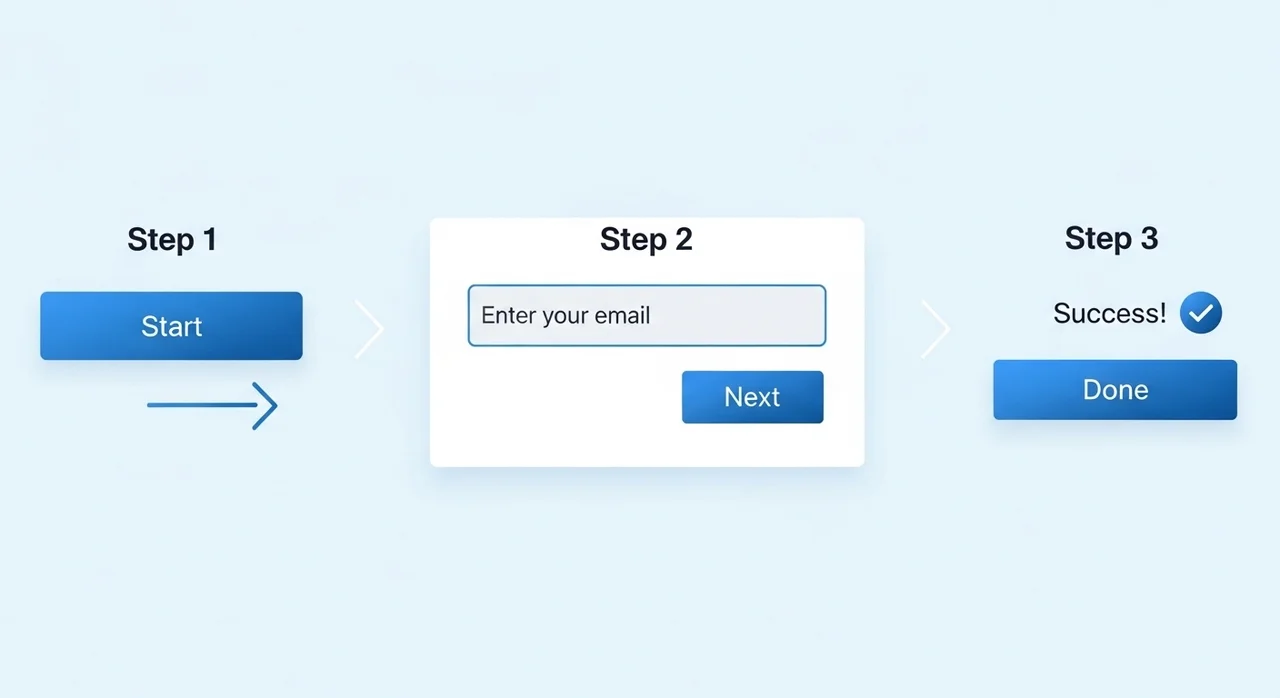
가장 먼저 구글 애널리틱스 홈페이지에서 내 블로그를 인식할 수 있는 '속성'을 만들어야 합니다. 아래 단계를 차근차근 따라 해보세요.
계정 및 속성 이름 설정
구글 애널리틱스 접속 후 '관리' 메뉴에서 계정 만들기를 클릭하고, 블로그 이름을 입력합니다.
비즈니스 세부정보 선택
업종 카테고리와 비즈니스 규모를 선택합니다. 개인 블로그라면 '취미'나 '기타'를 선택해도 무방해요.
데이터 스트림 만들기
'웹'을 선택하고 블로그 주소와 스트림 이름을 입력하면 'G-'로 시작하는 측정 ID가 발급됩니다.
💡 꼭 알아두세요
측정 ID는 나중에 블로그 설정에 직접 붙여넣어야 하므로 메모장 등에 미리 복사해 두는 것이 편리합니다.
측정 ID를 블로그에 실제 연결하는 방법
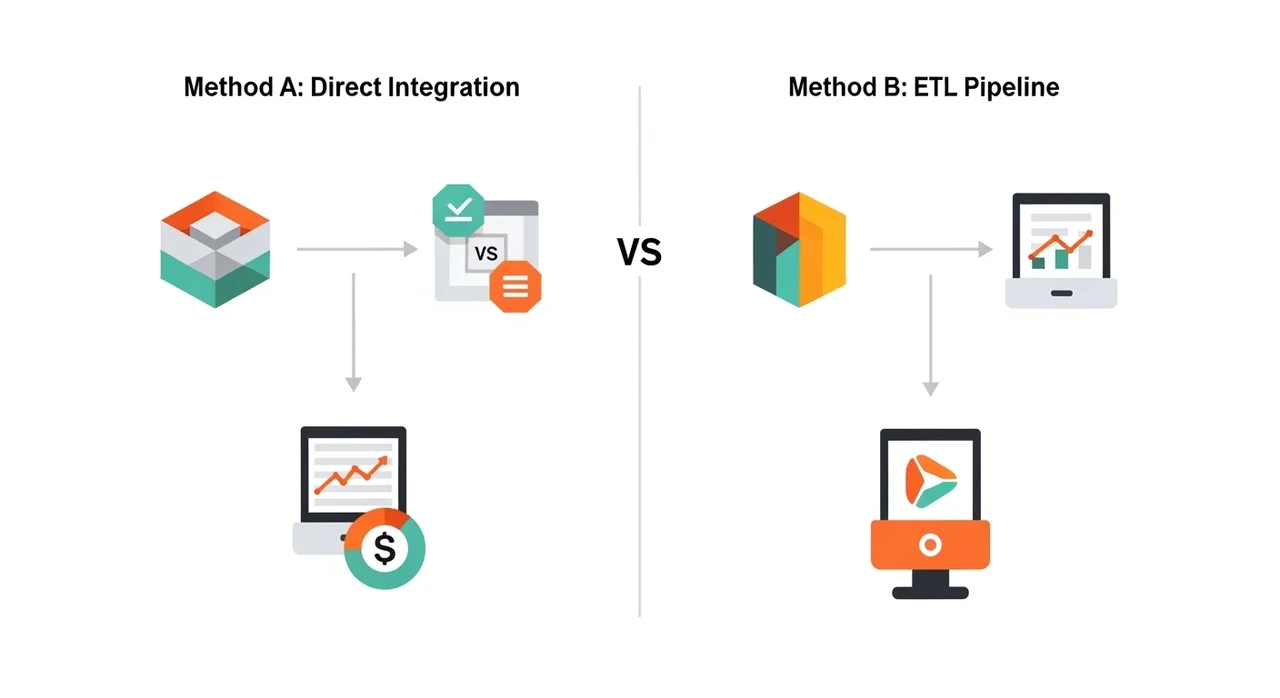
이제 발급받은 측정 ID를 블로그에 심을 차례입니다. 티스토리와 워드프레스는 방식이 조금 다르니 본인의 환경에 맞춰 선택해 보세요.
🅰️ 티스토리 방식
관리자 페이지 > 플러그인 > '구글 애널리틱스' 선택 후 측정 ID를 입력하고 적용하면 끝납니다.
🅱️ 워드프레스 방식
Header and Footer Scripts 플러그인을 설치하거나 테마 편집기에서 head 태그 사이에 코드를 직접 삽입합니다.
티스토리 플러그인을 사용하는 것이 가장 쉽고 안전하지만, 더 정밀한 추적을 원하는 고급 사용자분들은 HTML 소스에 직접 스크립트 코드를 넣는 방식을 선호하기도 해요.
연결 확인 및 데이터 수집 체크
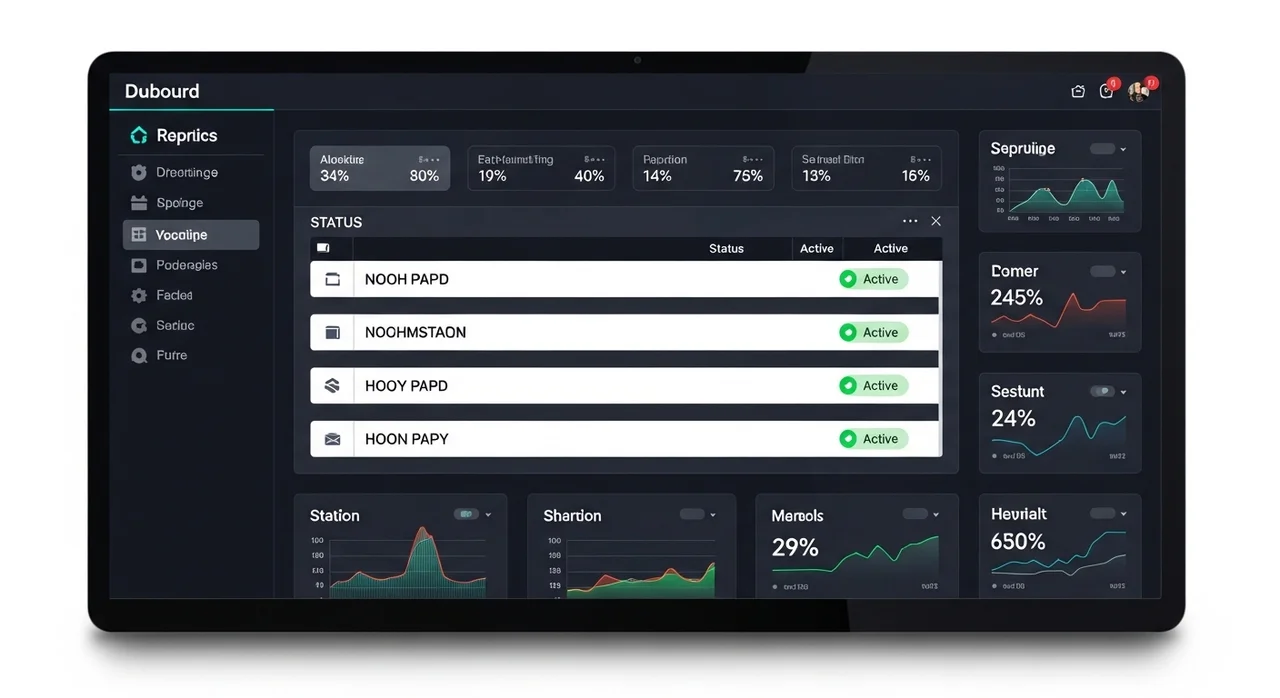
연결을 마쳤다면 데이터가 정상적으로 들어오는지 확인해야겠죠? 설정 직후 바로 결과가 나타나지 않을 수 있으니 아래 표를 참고해 보세요.
⚠️ 주의사항
본인의 접속이 카운트되는 것을 막으려면 설정에서 '내 IP 제외' 필터를 적용하는 것이 데이터의 정확도를 높이는 팁입니다.
데이터 분석으로 블로그 수익 극대화하기

연결만 했다고 끝이 아닙니다. 이제 쌓인 데이터를 분석해서 블로그를 키워야 할 시간이에요. 전문가들은 특히 '이탈률'과 '평균 참여 시간'에 주목하라고 조언합니다.
"데이터는 거짓말을 하지 않습니다. 독자가 어디서 멈추는지 알면 블로그 수익은 자연스럽게 따라옵니다."
— 마케팅 데이터 전문가
어떤 키워드로 들어온 사람들이 광고를 더 많이 클릭하는지, 어떤 주제의 글이 체류 시간이 긴지 분석해 보세요. 그 주제를 중심으로 글을 확장해 나가는 것이 블로그 지수를 높이는 가장 빠른 지름길입니다.
자주 묻는 질문
티스토리 플러그인으로 연결했는데 데이터가 안 나와요.
구글 애널리틱스는 데이터를 수집하고 보고서에 반영하는 데 최대 24~48시간이 걸릴 수 있습니다. 만약 실시간 보고서에서도 본인의 접속이 확인되지 않는다면 측정 ID가 정확히 입력되었는지 다시 한번 확인해 보세요.
구 버전(UA)과 새 버전(GA4)의 차이가 무엇인가요?
구 버전인 유니버설 애널리틱스(UA)는 서비스가 종료되었습니다. 현재는 GA4(Google Analytics 4)를 사용해야 하며, GA4는 사용자 행동 중심의 데이터 수집 방식을 사용하여 더 정밀한 분석이 가능합니다.
하나의 애널리틱스 계정에 블로그 여러 개를 넣을 수 있나요?
네, 가능합니다! 하나의 계정 내에 여러 개의 속성을 생성하여 각각의 블로그를 독립적으로 관리하고 분석할 수 있습니다.
참고자료 및 링크
- 구글 애널리틱스 공식 고객센터 GA4 설정 및 데이터 분석 방법에 대한 공식 가이드를 제공합니다.
- 티스토리 고객센터 - 구글 애널리틱스 설정 티스토리 블로그에서 플러그인을 활용해 연결하는 상세 방법을 안내합니다.