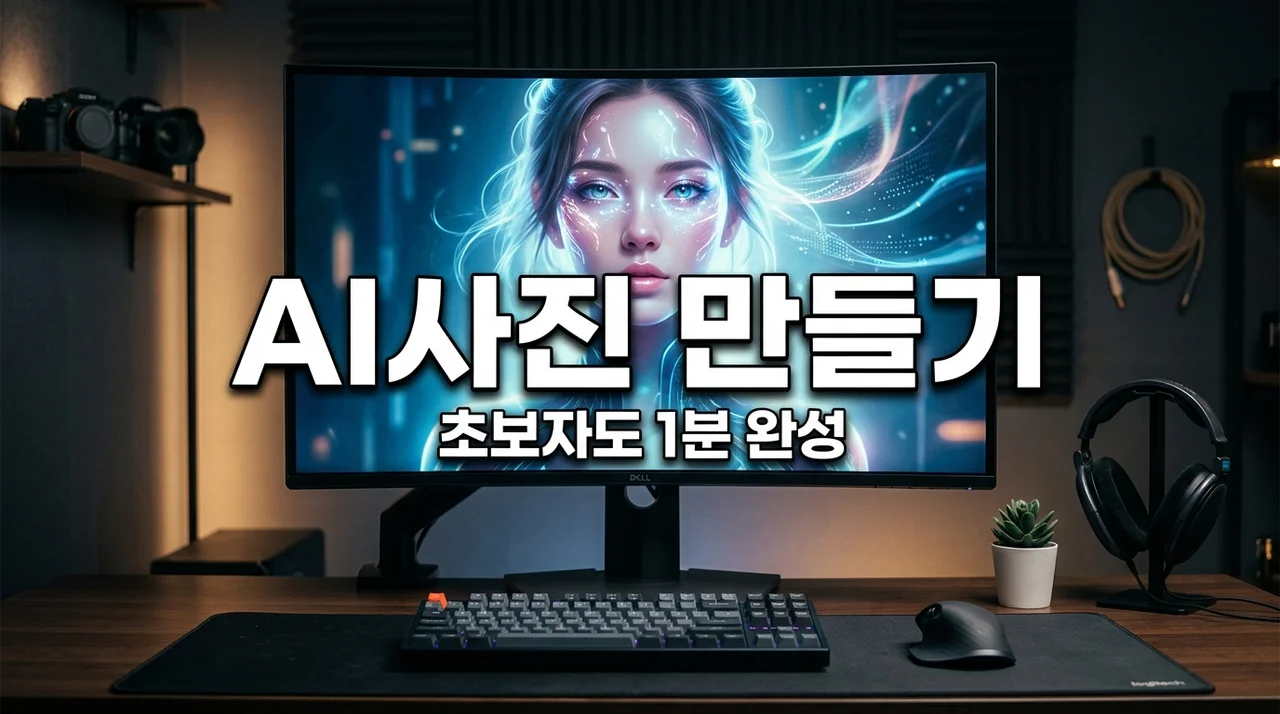
AI사진만들기, 이제 누구나 전문가처럼 할 수 있어요
인터넷에서 흔히 보이는 고퀄리티의 인물 사진이나 몽환적인 배경 이미지들이 사실은 AI가 만든 결과물이라는 사실, 알고 계셨나요? 예전에는 복잡한 코딩이나 고성능 그래픽 카드가 필요했지만, 이제는 텍스트 한 줄만으로도 누구나 AI사진만들기를 시작할 수 있는 시대가 되었습니다.
📌 핵심 요약
원하는 이미지를 글로 묘사하기만 하면 AI가 1분 안에 고화질 사진을 생성합니다.
미드저니, 스테이블 디퓨전, 챗GPT(DALL-E 3) 등 다양한 도구를 통해 초보자도 상상 속 이미지를 현실로 만들 수 있습니다.
처음 시작하려니 어떤 사이트를 써야 할지, 영어로 프롬프트를 작성해야 하는지 막막하실 거예요. 이 글 하나로 AI사진만들기의 모든 기초를 마스터할 수 있도록 도와드릴게요.
나에게 딱 맞는 AI 이미지 생성 도구 Top 3
현재 시장에는 정말 많은 AI 도구들이 나와 있습니다. 각 도구마다 특징과 가격이 다르기 때문에 본인의 목적에 맞는 선택이 중요해요. 가장 대중적으로 사용되는 3가지 도구를 비교해 보았습니다.
처음 접하시는 분들이라면 챗GPT 내에서 사용할 수 있는 DALL-E 3를 추천드려요. 별도의 복잡한 설정 없이 한국어로 대화하며 AI사진만들기를 경험할 수 있기 때문입니다.
1분 컷! AI 사진 만들기 3단계 프로세스
도구를 정했다면 이제 실제로 이미지를 뽑아낼 차례입니다. AI사진만들기의 과정은 생각보다 단순합니다. 아래 스텝을 따라와 보세요.
도구 접속 및 프롬프트 입력
선택한 AI 서비스에 접속하여 채팅창에 만들고 싶은 이미지를 상세하게 설명합니다.
이미지 생성 및 결과 확인
AI가 약 30초~1분 동안 연산을 거쳐 여러 장의 시안을 보여줍니다.
업스케일링 및 저장
마음에 드는 이미지를 골라 고화질로 확대(Upscale)한 뒤 내 컴퓨터나 스마트폰에 저장합니다.
💡 꼭 알아두세요
프롬프트가 구체적일수록 결과물의 완성도가 높아집니다. 단순히 '고양이'라고 하기보다 '햇살이 비치는 창가에서 낮잠 자는 하얀 고양이'라고 적어보세요!
퀄리티를 2배 높이는 마법의 프롬프트 꿀팁
많은 분들이 AI사진만들기를 처음 해보고 '생각보다 퀄리티가 별로네?'라고 실망하시곤 합니다. 그 이유는 AI에게 주는 명령서인 '프롬프트'가 부족하기 때문이에요. 전문가들이 사용하는 몇 가지 마법의 단어를 알려드릴게요.
"초보자와 전문가의 차이는 단어 3개에서 결정됩니다: 조명, 질감, 그리고 카메라 앵글입니다."
— AI 아트 디렉터 인터뷰 중
실제로 프롬프트 끝에 다음과 같은 키워드를 추가해 보세요. 결과가 놀랍게 바뀔 거예요.
🅰️ 실사 느낌 강조
Photorealistic, 8k, highly detailed, raw photo, cinematic lighting 추가
🅱️ 분위기 조성
Golden hour, moody lighting, soft bokeh, vintage style 키워드 활용
사용 전 필수 체크! AI 사진 저작권과 주의사항
즐겁게 AI사진만들기를 즐기기 전에 반드시 짚고 넘어가야 할 부분이 바로 저작권입니다. 내가 만든 사진을 블로그나 유튜브, 상업 광고에 써도 될까요? 결론부터 말씀드리면 '도구마다 다르다'입니다.
⚠️ 주의사항
무료 요금제 사용 시 저작권이 서비스사에 귀속되거나, 상업적 이용이 제한되는 경우가 많습니다. 반드시 해당 사이트의 Terms of Service(이용 약관)를 확인하세요.
📋 안전한 활용을 위한 체크리스트
☑ 특정 인물(유예인 등)의 얼굴을 무단으로 생성하지 않기
☑ 타인의 저작권을 침해하는 캐릭터나 로고 포함 여부 체크
글을 마치며: 당신의 상상력을 사진으로 실현하세요
지금까지 AI사진만들기의 기초부터 실전 팁까지 모두 살펴보았습니다. 처음에는 어색할 수 있지만, 몇 번만 프롬프트를 입력해 보면 금방 익숙해지실 거예요. 이제 여러분의 상상력만 있다면 어떤 사진이든 만들어낼 수 있습니다.
✅ 이렇게 하면 됩니다
지금 당장 무료 체험이 가능한 '빙 이미지 크리에이터'나 '챗GPT'에 접속해서 "푸른 바다 위를 나는 분홍색 고래"라고 입력해 보세요. AI의 마법이 시작될 거예요!
여러분의 창의적인 AI 아트 활동을 응원합니다. 궁금한 점이 있다면 언제든 댓글로 남겨주세요!
자주 묻는 질문
무료로 AI 사진을 만들 수 있는 사이트가 있나요?
네, 마이크로소프트의 빙 이미지 크리에이터(Bing Image Creator)는 DALL-E 3 엔진을 기반으로 하며 무료로 고퀄리티 이미지를 생성할 수 있습니다. 또한 레오나르도 AI 같은 사이트도 매일 무료 크레딧을 제공합니다.
한글로 프롬프트를 써도 인식이 잘 되나요?
과거에는 영어만 지원했지만, 최신 모델인 DALL-E 3나 Adobe Firefly 등은 한글을 매우 잘 이해합니다. 다만, 더 정교하고 복잡한 묘사가 필요할 때는 번역기를 이용해 영어로 입력하는 것이 결과물의 정확도를 높이는 데 유리합니다.
AI가 만든 사진에서 사람 손이 어색하게 나올 때 어떻게 하나요?
이것은 AI의 고질적인 문제 중 하나입니다. 해결을 위해서는 'Negative Prompt'(부정 프롬프트) 기능이 있는 도구에서 'bad hands, extra fingers' 등을 입력하거나, 인페인팅(Inpainting) 기능을 사용하여 손 부분만 다시 생성하는 방법이 있습니다.
참고자료 및 링크
- Adobe Firefly 공식 홈페이지 저작권 걱정 없는 상업용 AI 이미지 생성 도구
- Midjourney 공식 문서 최고 퀄리티의 AI 이미지를 만드는 미드저니 사용 가이드
- Bing Image Creator 누구나 무료로 사용할 수 있는 마이크로소프트의 AI 이미지 생성기